Ray tracing 을 특정한 렌더링 기법으로 생각하는 경우가 있는데 그건 아니고
Ray tracing 은 그냥 3D 소프트웨어의 하부구조에서 쓰이는 기초적인 수학적 방법으로
direct lighting 이나 indirect lighting 모두에서 쓰인다.
예를 들어 ray tracing 기법은
indirect lighting 을 할때 표면에서 나온 ray 들의 반사를 계산하는데 쓰일 수도 있고
투명한 물체의 reflection 이나 refraction 을 계산하는데 쓰일 수도 있지만
direct lighting 으로 raytraced shadow 를 만드는데 쓰일 수도 있다.
즉 렌더링 방식에 관계없이 사용되는 수학적 방법이 특정한 렌더링 기법인것처럼 착각되는 사례

Friday, June 28, 2013

Friday, June 21, 2013
미국서 니콜 키드먼과 ‘스토커’ 찍은 박찬욱 감독
미국서 니콜 키드먼과 ‘스토커’ 찍은 박찬욱 감독
[중앙일보] 입력 2012.03.17 00:06 / 수정 2012.03.19 10:13
니콜 키드먼은 악바리…한 장면 100번 찍자고 하면 100번도 찍을 사람이다
복수·잔혹 코드? 난 그런 사람 아니다
박찬욱. 한국 영화계의 자랑이었던 그의 이름이 지금은 할리우드의 대안으로 진화해가고 있다. 소재 고갈과 참신한 연출에 목마른 할리우드가 그에게 메가폰을 맡긴 것이다. 그 시작이 올 하반기에 개봉될 영화 ‘스토커’다. ‘석호필’로 유명한 프린스턴대 출신의 배우 웬트워스 밀러가 각본을 쓰고 니콜 키드먼, 미아 바시코브스카, 매슈 구드 등의 할리우드 스타가 출연하는 1200만 달러 예산의 영화다. ‘블랙 스완’ ‘디센던츠’ ‘사이드웨이’ ‘슬럼덕 밀리어네어’ ‘소년은 울지 않는다’ ‘리틀 미스 선샤인’ 등 아카데미 수상작을 줄줄이 배출해 온 폭스 서치라이트 스튜디오가 제작을 맡았다.
[중앙일보] 입력 2012.03.17 00:06 / 수정 2012.03.19 10:13
니콜 키드먼은 악바리…한 장면 100번 찍자고 하면 100번도 찍을 사람이다
복수·잔혹 코드? 난 그런 사람 아니다
박찬욱. 한국 영화계의 자랑이었던 그의 이름이 지금은 할리우드의 대안으로 진화해가고 있다. 소재 고갈과 참신한 연출에 목마른 할리우드가 그에게 메가폰을 맡긴 것이다. 그 시작이 올 하반기에 개봉될 영화 ‘스토커’다. ‘석호필’로 유명한 프린스턴대 출신의 배우 웬트워스 밀러가 각본을 쓰고 니콜 키드먼, 미아 바시코브스카, 매슈 구드 등의 할리우드 스타가 출연하는 1200만 달러 예산의 영화다. ‘블랙 스완’ ‘디센던츠’ ‘사이드웨이’ ‘슬럼덕 밀리어네어’ ‘소년은 울지 않는다’ ‘리틀 미스 선샤인’ 등 아카데미 수상작을 줄줄이 배출해 온 폭스 서치라이트 스튜디오가 제작을 맡았다.
Thursday, June 20, 2013
IMAX 해상도
wiki > Digital IMAX
Another disadvantage is the much lower resolution of digital IMAX compared to traditional IMAX film, which is estimated to be up to 12,000 × 8,700 pixels with at least 6,120 × 4,500 minimum discernible pixels (27 megapixels).
Another disadvantage is the much lower resolution of digital IMAX compared to traditional IMAX film, which is estimated to be up to 12,000 × 8,700 pixels with at least 6,120 × 4,500 minimum discernible pixels (27 megapixels).
Wednesday, June 19, 2013
포토샵에서 툴과 팔레트를 show/hide 하는 핫키
Hide all tools and palettes, Tab.
Hide all palettes except Toolbox and Options bar, Shift-Tab.
검색어 : photoshop show hide tools
레퍼런스 : http://www.nobledesktop.com/shortcuts/photoshopcs2/pc/
Hide all palettes except Toolbox and Options bar, Shift-Tab.
검색어 : photoshop show hide tools
레퍼런스 : http://www.nobledesktop.com/shortcuts/photoshopcs2/pc/
Wednesday, May 29, 2013
Tuesday, April 2, 2013
Vertex map 에서 wireframe 을 보이게 만드는 법
Vertex map 을 paint 하거나 할 때 와이어프레임이 안보이는 것이 싫으면 다음과 같이 해서 보이게 한다
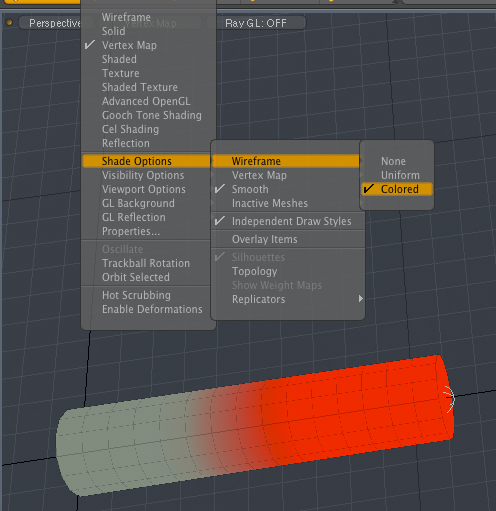
키워드 : 버텍스맵
키워드 : 버텍스맵
Sunday, March 31, 2013
선택되지 않은 물체의 UV map까지 나타나는 현상
Vertex Map Lists 에서 UV Map 이름을 디폴트인 "Texture" 에서 다른 것으로 고쳐주면 된다.
(UV Map 이 같은 이름을 가졌으면 다른 item 의 UV map 도 함께 선택된 상태가 되므로 UV map 상에 나타남)
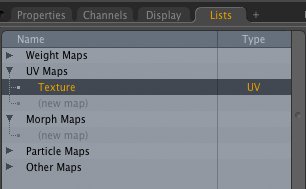
(UV Map 이 같은 이름을 가졌으면 다른 item 의 UV map 도 함께 선택된 상태가 되므로 UV map 상에 나타남)
Wednesday, March 13, 2013
Sunday, March 10, 2013
Tuesday, February 19, 2013

Sunday, February 17, 2013
Saturday, February 16, 2013
ZBrush Crash Course
ZBrush의 개념 (Pixol과 2.5D Canvas)
ZBrush 는 본래 2D 캔버스 위에 Z값을 갖는 픽셀 (pixol 이라고 함) 로 그리는 툴이다. 말하자면 부조(浮彫, relief)처럼 그리는 것인데 이런 방식을 2.5D 페인팅이라고 한다.

이때 predefined 된 3D 모델을 사용해서 그려줄 수도 있는데 이를 tool 이라고 한다. 즉 tool을 load한 후, 캔버스 상에 돌리거나 스케일하거나 하여 적절히 위치시켜서 drop 시키면 그 형태 그대로 부조가 되는 것이다.
Tool이란 한마디로 브러시와 동일한 개념이다. 예를 들어 낙엽이 깔려 있는 풍경을 부조로 그릴 때 낙엽 형태의 툴을 선택한 후 그것을 회전하고 스케일하고 적절히 위치시켜 drop 하는 식으로 작업하는 것이다. 낙엽을 다른 형태로 edit 하려면 캔버스에 낙엽 툴을 그려준 상태로 edit 모드로 들어가서 sculpt 하면 된다.
Tool을 load하면 모델을 3차원적으로 돌리거나 sculpt 할 수 있는데 이것을 일단 캔버스상에 drop 시키면 더이상 3차원적으로 돌릴 수는 없다 (부조로서 sculpt는 된다). 캔버스상에 drop 시키는 것은 edit 버튼을 끄는 것으로 실행된다.
지브러시가 처음 개발될 때의 본연의 목적은 부조를 그릴 수 있는 툴이었는데 정작 사용자들은 부조 만들기보다는 sculpt 기능에 관심을 가졌고 결과적으로 지브러시는 3D 에디팅 툴로 사용되기 시작했다. 즉 사용자들이 tool editing 모드에서 3D sculpt 를 하는 것을 주목적으로 쓰게 됨에 따라 캔버스에 drop 시켜서 부조 만드는 기능은 거의 쓰지 않게 된 것이었다.
그 결과 지브러시는 초창기의 2.5D 개념 - 요즘은 별로 쓰지도 않는 - 이 그대로 남아 개념상으로 깨끗이 정리되지 않은 상태로 오늘날까지 이르게 된다.
Document 와 Tool
지브러시의 File Open/Save 는 Document(부조)와 Tool(3D 모델)로 나뉘어져 있다고 생각하면 된다.
New Document (Ctrl + N / Command + N) 를 한다는 것은 '부조를 위한 새로운 캔버스를 만드는 것' 이다. 이때 지정해주는 width 와 height 는 부조 캔버스의 가로세로 해상도인데 이런 것은 이제 아무도 신경쓰지 않는다. 도큐먼트의 사이즈는 3D object 의 sculpting 이나 texturing 을 할 때는 아무 상관 없고 2D나 2.5D 페인팅을 할때 혹은 지브러시 내부에서 렌더링을 할때만 상관이 있다.
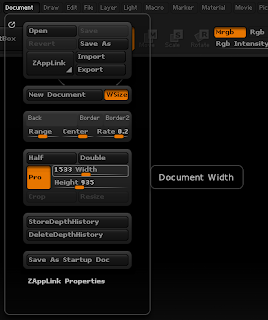
New Document 한 후 3D model 을 sculpt 하고 그것을 Save As... 에서 ZTool (.ztl) 포맷으로 저장하면 3D 모델이 저장되고, 그것을 나중에 다시 load 하려면 Load Tool 을 하면 된다. 이것이 오늘날 zbrush 를 쓰는 전형적인 방식이다.
Load Tool 을 했을 때 바로 모델이 보이는 것이 아니라 캔버스 상에 일단 드래그를 해줘야 모델이 보이고, 그것을 3차원 모델로서 돌리고 작업하려면 Edit mode (단축키 T) 로 들어가야 한다. 이런 불필요한 스텝이 있는 것은 본래 지브러시가 부조 만들 목적의 프로그램이었기 때문이다.
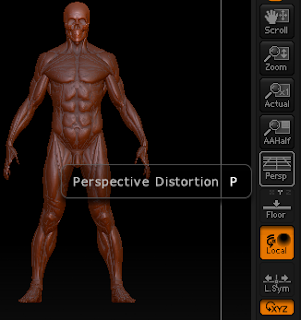
캔버스 상에 드래그를 할때 Shift 를 누르고 하면 0도, 45도, 90도 등으로 각도가 스냅이 된다. 캔버스를 Orthographic 하게 보려면 Perspective 버튼을 끄면 된다.
Primitives
ZBrush 에서 primitive 를 생성하려면 우측의 아무 툴이나 클릭하면 거기서 cylinder 나 cube 등을 선택할 수 있다.
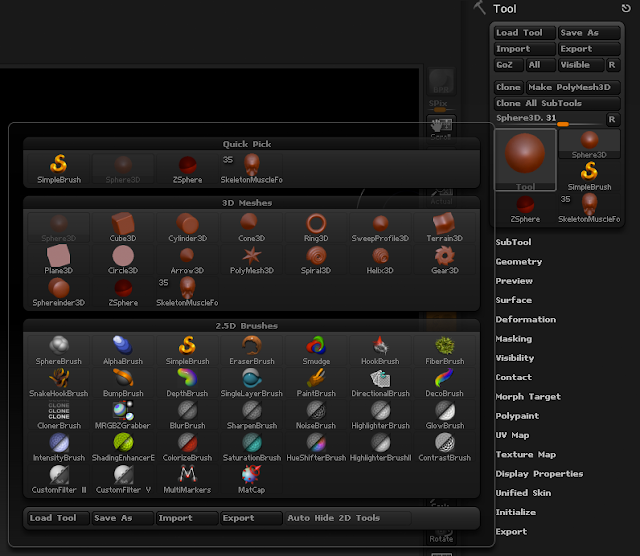
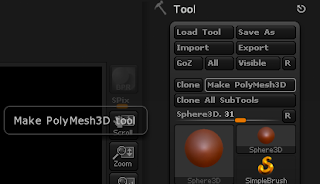
이들은 primitive 이므로 parameter 조절이 가능한 대신 sculpt 는 안된다. Sculpt 를 가능하게 하려면 Tool > Make Polymesh3D 를 실행시켜주어야 한다.
Camera Control
보다 정확히 말하자면 카메라 컨트롤이라기보다는 Tool 을 회전(Edit mode 에서)하는 것이다.
Menu
ZBrush 의 메뉴는 dock 해줄 수 있는데 다음 화살표 형태의 아이콘이 그런 기능을 한다.

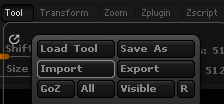
3D Sculpting 은, base geometry 를 import 하여 subdivide 하여 sculpt 하고 저장은 .ztl 로 하는 것이 보통이다.
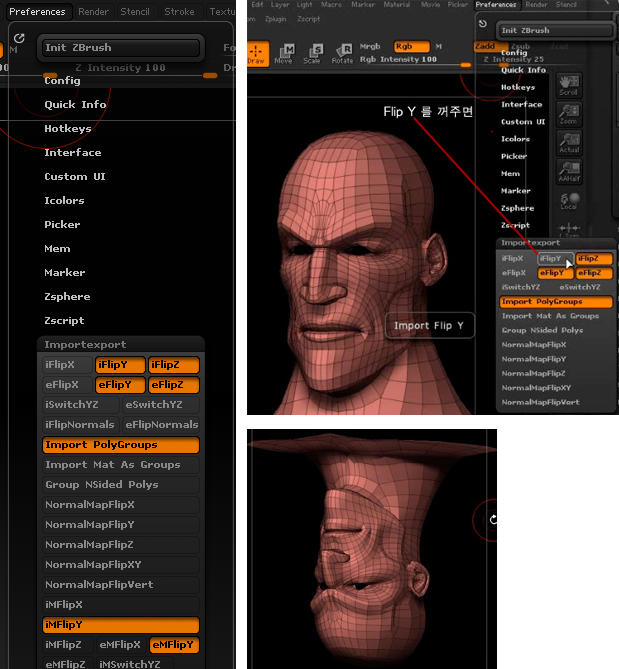
base model 을 import 할때 위아래로 flip 해서 가져오려면 Preference > Importexport 항목에서 iFlipY를 꺼준다. 3D 어플리케이션에 따라 좌표계는 조금씩 차이가 나므로 이 옵션은 중요.
Subdivision
Base mesh 를 그대로 sculpt할 수는 없으므로 폴리곤 수를 늘여주기 위해 subdivide 를 해준다. Tool > Geometry > Divide 에서 해주면 된다. 그냥 잘게 나누는 것이 아니라 레벨 별로 나눠주기 때문에 자신이 원하는 subdivision level 에서 sculpt 를 할 수 있다.
소문자 d는 세밀한 작은 메쉬를 볼 수 있는 하이레벨로,
대문자 D는 큼직큼직한 큰 메쉬를 볼 수 있는 로우레벨로 가며
Subdivide 해주는 것만 ctrl + D 라고 생각하면 된다.
저장할때 .ZTL 로 저장 안하고 .obj 로 export 하면 레벨 정보는 사라져버리게 된다.
Sculpting
Sculpting에 쓰이는 브러시는 좌측에 있다.
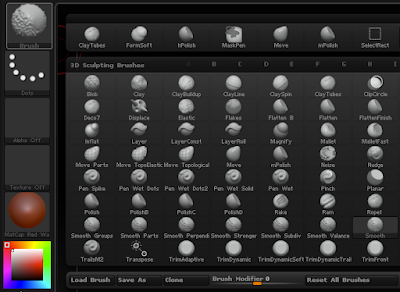
나오게 하느냐 들어가게 하느냐는 위쪽의 Zadd 또는 Zsub 로로 선택할 수 있다. alt 키를 누르면 서로 다른 것이 선택된다. 예를 들어 Zadd 모드에서 alt 키를 누르면 누르고 있는 동안 Zsub 가 된다. Shift key 를 누르면 smooth 가 된다.
오른클릭하면 브러시 옵션을 선택할 수 있다. Zintensity 등을 선택할 수 있다.
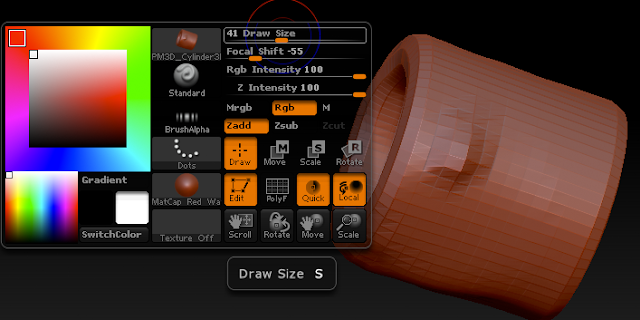
Brush option 은 뷰포트 위쪽에서도 조절해줄 수 있다.
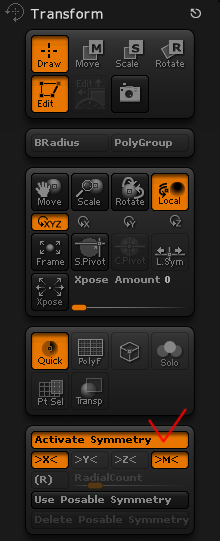
Symmetry 하게 sculpt 하려면 Transform > Activate Symmetry 에서 해주면 된다.
Subtools
지브러시의 서브툴이란 하나의 물체를 여러개의 부분으로 나눠서 모델링하기 위해 도입된 것이다. Tool이 점차 복잡한 모델링 목적으로 쓰이게 되자 나중에 추가하게 된 기능이다.

새 Subtool 을 추가하려면 Tool > Subtool > Append 한다.
굳이 subtool 을 추가하지 않아도 그냥 tool 을 그려주고 edit 모드로 들어가면 subtool 목록 맨 위에 하나가 기본으로 만들어진 것을 알 수 있다.
Subtool 을 움직여주려면 해당 서브툴이 선택된 상태에서 Move 툴을 고르고 그 서브툴 위로 드래그해서 "transpose line"을 그리고 그걸 잡아서 움직인다. rotate와 scale 모두 같은 방식으로 한다. 마스킹하고 transpose 하면 오브젝트의 부분을 움직일 수 있다.
지브러시에는 오브젝트 개념도 피봇 개념도 없기 때문에 서브툴을 움직이려면 상당히 복잡하고 불편하다.
Tool > Subtool
빈 공간에 Alt + Click 하면 active subtool 을 frame 하는것과 전체 모델을 frame 하는것 사이를 toggle 한다.
Masking
마스킹 작업을 하면 거무스름하게 된 마스킹 부분에 대해서는 sculpt 가 되지 않는다. 마스킹은 Active Subtool 에 대해 적용된다.

Ctrl + Drag : 선택 영역 마스킹
Ctrl + 빈 공간 클릭 : 마스킹 영역 invert.
Ctrl + 빈 공간 drag : 마스킹 영역 clear.
Hiding
Hiding 을 하면 선택 영역만 보여준다. Hiding은 Active Subtool 에 대해 적용된다.
Ctrl + Shift + Drag : 선택 영역만 Show (초록 선택영역 나타남)
Ctrl + Shift + Drag 하다가 alt 누름 : 선택 영역만 Hide (붉은 선택영역 나타남)
Ctrl + Shift + 빈 공간 drag : 선택 영역 invert.
Ctrl + Shift + 빈 공간 클릭 : 선택 영역 clear.
키워드 : 110413
참고자료 : Digital Tutors - Getting Started with ZBrush 등
ZBrush 는 본래 2D 캔버스 위에 Z값을 갖는 픽셀 (pixol 이라고 함) 로 그리는 툴이다. 말하자면 부조(浮彫, relief)처럼 그리는 것인데 이런 방식을 2.5D 페인팅이라고 한다.

이때 predefined 된 3D 모델을 사용해서 그려줄 수도 있는데 이를 tool 이라고 한다. 즉 tool을 load한 후, 캔버스 상에 돌리거나 스케일하거나 하여 적절히 위치시켜서 drop 시키면 그 형태 그대로 부조가 되는 것이다.
Tool이란 한마디로 브러시와 동일한 개념이다. 예를 들어 낙엽이 깔려 있는 풍경을 부조로 그릴 때 낙엽 형태의 툴을 선택한 후 그것을 회전하고 스케일하고 적절히 위치시켜 drop 하는 식으로 작업하는 것이다. 낙엽을 다른 형태로 edit 하려면 캔버스에 낙엽 툴을 그려준 상태로 edit 모드로 들어가서 sculpt 하면 된다.
Tool을 load하면 모델을 3차원적으로 돌리거나 sculpt 할 수 있는데 이것을 일단 캔버스상에 drop 시키면 더이상 3차원적으로 돌릴 수는 없다 (부조로서 sculpt는 된다). 캔버스상에 drop 시키는 것은 edit 버튼을 끄는 것으로 실행된다.
 |
| 두개를 drop시키고 새로 tool 하나를 넣어준 모습(좌). edit 상태에서는 돌릴 수 있지만(중간) 일단 drop되면 더이상 돌리지 못한다 (우) |
그 결과 지브러시는 초창기의 2.5D 개념 - 요즘은 별로 쓰지도 않는 - 이 그대로 남아 개념상으로 깨끗이 정리되지 않은 상태로 오늘날까지 이르게 된다.
Document 와 Tool
지브러시의 File Open/Save 는 Document(부조)와 Tool(3D 모델)로 나뉘어져 있다고 생각하면 된다.
New Document (Ctrl + N / Command + N) 를 한다는 것은 '부조를 위한 새로운 캔버스를 만드는 것' 이다. 이때 지정해주는 width 와 height 는 부조 캔버스의 가로세로 해상도인데 이런 것은 이제 아무도 신경쓰지 않는다. 도큐먼트의 사이즈는 3D object 의 sculpting 이나 texturing 을 할 때는 아무 상관 없고 2D나 2.5D 페인팅을 할때 혹은 지브러시 내부에서 렌더링을 할때만 상관이 있다.

New Document 한 후 3D model 을 sculpt 하고 그것을 Save As... 에서 ZTool (.ztl) 포맷으로 저장하면 3D 모델이 저장되고, 그것을 나중에 다시 load 하려면 Load Tool 을 하면 된다. 이것이 오늘날 zbrush 를 쓰는 전형적인 방식이다.
Load Tool 을 했을 때 바로 모델이 보이는 것이 아니라 캔버스 상에 일단 드래그를 해줘야 모델이 보이고, 그것을 3차원 모델로서 돌리고 작업하려면 Edit mode (단축키 T) 로 들어가야 한다. 이런 불필요한 스텝이 있는 것은 본래 지브러시가 부조 만들 목적의 프로그램이었기 때문이다.
캔버스 상에 드래그를 할때 Shift 를 누르고 하면 0도, 45도, 90도 등으로 각도가 스냅이 된다. 캔버스를 Orthographic 하게 보려면 Perspective 버튼을 끄면 된다.

Primitives
ZBrush 에서 primitive 를 생성하려면 우측의 아무 툴이나 클릭하면 거기서 cylinder 나 cube 등을 선택할 수 있다.

 |
| Initialize 탭에서 Primitive의 parameter를 조절할 수 있다. |

Camera Control
보다 정확히 말하자면 카메라 컨트롤이라기보다는 Tool 을 회전(Edit mode 에서)하는 것이다.
- 마우스로 빈 공간을 클릭하고 드래그하면 rotate 한다.
- Alt 를 누르고 드래그하면 pan 한다.
- Alt 를 누르고 드래그하다가 떼면 zoom (dolly) 한다.
Menu
ZBrush 의 메뉴는 dock 해줄 수 있는데 다음 화살표 형태의 아이콘이 그런 기능을 한다.

3D Sculpting 은, base geometry 를 import 하여 subdivide 하여 sculpt 하고 저장은 .ztl 로 하는 것이 보통이다.

base model 을 import 할때 위아래로 flip 해서 가져오려면 Preference > Importexport 항목에서 iFlipY를 꺼준다. 3D 어플리케이션에 따라 좌표계는 조금씩 차이가 나므로 이 옵션은 중요.
Subdivision
Base mesh 를 그대로 sculpt할 수는 없으므로 폴리곤 수를 늘여주기 위해 subdivide 를 해준다. Tool > Geometry > Divide 에서 해주면 된다. 그냥 잘게 나누는 것이 아니라 레벨 별로 나눠주기 때문에 자신이 원하는 subdivision level 에서 sculpt 를 할 수 있다.
- 잘게 나누려면 : Ctrl + D
- low level 로 갈때 : Shift + D
- hi level 로 갈때 : D
소문자 d는 세밀한 작은 메쉬를 볼 수 있는 하이레벨로,
대문자 D는 큼직큼직한 큰 메쉬를 볼 수 있는 로우레벨로 가며
Subdivide 해주는 것만 ctrl + D 라고 생각하면 된다.
저장할때 .ZTL 로 저장 안하고 .obj 로 export 하면 레벨 정보는 사라져버리게 된다.
Sculpting
Sculpting에 쓰이는 브러시는 좌측에 있다.

나오게 하느냐 들어가게 하느냐는 위쪽의 Zadd 또는 Zsub 로로 선택할 수 있다. alt 키를 누르면 서로 다른 것이 선택된다. 예를 들어 Zadd 모드에서 alt 키를 누르면 누르고 있는 동안 Zsub 가 된다. Shift key 를 누르면 smooth 가 된다.
 |
| Zadd 와 Zsub |
오른클릭하면 브러시 옵션을 선택할 수 있다. Zintensity 등을 선택할 수 있다.

Brush option 은 뷰포트 위쪽에서도 조절해줄 수 있다.
|
| 브러시의 Zintensity, draw size 등 |
Symmetry 하게 sculpt 하려면 Transform > Activate Symmetry 에서 해주면 된다.
Subtools
지브러시의 서브툴이란 하나의 물체를 여러개의 부분으로 나눠서 모델링하기 위해 도입된 것이다. Tool이 점차 복잡한 모델링 목적으로 쓰이게 되자 나중에 추가하게 된 기능이다.

새 Subtool 을 추가하려면 Tool > Subtool > Append 한다.
굳이 subtool 을 추가하지 않아도 그냥 tool 을 그려주고 edit 모드로 들어가면 subtool 목록 맨 위에 하나가 기본으로 만들어진 것을 알 수 있다.
Subtool 을 움직여주려면 해당 서브툴이 선택된 상태에서 Move 툴을 고르고 그 서브툴 위로 드래그해서 "transpose line"을 그리고 그걸 잡아서 움직인다. rotate와 scale 모두 같은 방식으로 한다. 마스킹하고 transpose 하면 오브젝트의 부분을 움직일 수 있다.
지브러시에는 오브젝트 개념도 피봇 개념도 없기 때문에 서브툴을 움직이려면 상당히 복잡하고 불편하다.
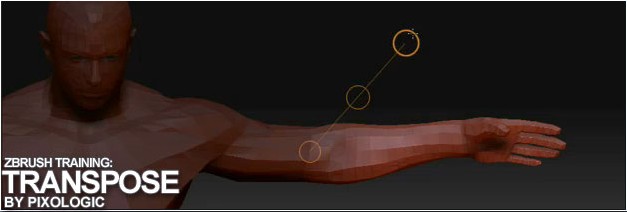 |
| 마스킹을 하고, 마스킹하지 않은 부분을 transpose 로 움직이는 예 |
빈 공간에 Alt + Click 하면 active subtool 을 frame 하는것과 전체 모델을 frame 하는것 사이를 toggle 한다.
Masking
마스킹 작업을 하면 거무스름하게 된 마스킹 부분에 대해서는 sculpt 가 되지 않는다. 마스킹은 Active Subtool 에 대해 적용된다.

Ctrl + Drag : 선택 영역 마스킹
Ctrl + 빈 공간 클릭 : 마스킹 영역 invert.
Ctrl + 빈 공간 drag : 마스킹 영역 clear.
 |
| 몸을 마스킹하고 transpose 를 이용해 머리만 움직이려 하는 경우 |
Hiding 을 하면 선택 영역만 보여준다. Hiding은 Active Subtool 에 대해 적용된다.
 |
| 좌 : Ctrl + Shift + Drag / 우 : Ctrl + Shift + Drag 하다가 alt 누름 |
Ctrl + Shift + Drag 하다가 alt 누름 : 선택 영역만 Hide (붉은 선택영역 나타남)
Ctrl + Shift + 빈 공간 drag : 선택 영역 invert.
Ctrl + Shift + 빈 공간 클릭 : 선택 영역 clear.
키워드 : 110413
참고자료 : Digital Tutors - Getting Started with ZBrush 등
ZBrush 모델을 Orthographic 하게 보는 법
ZBrush 모델을 Orthographic 하게 보려면 Perspective 를 끄면 된다.

backdrop (image plane) 용 이미지 만들때 필요.

backdrop (image plane) 용 이미지 만들때 필요.
Friday, February 15, 2013
Modo 에서 item 을 merge 하는 법
Modo에서는 하나의 모델을 여러 개의 부분으로 쪼개서 item 별로 나눠서 모델링하는 것이 편하다. 그런데 나중에 합치는 방법을 모르면 각각의 face 들을 일일이 copy & paste 해서 하나의 item 으로 합쳐야 해서 불편하다.
여러 item 들을 하나의 item 으로 합치려면 polygon 모드에서 여러 아이템들을 선택한 후 copy 하고, 합치려는 item 을 선택한 후 거기다가 paste 하면 된다.

레퍼런스 : Topic - How to merge Mesh Layers
여러 item 들을 하나의 item 으로 합치려면 polygon 모드에서 여러 아이템들을 선택한 후 copy 하고, 합치려는 item 을 선택한 후 거기다가 paste 하면 된다.
레퍼런스 : Topic - How to merge Mesh Layers
Modo에서 vertex position 세팅하는 법
반 쪼개져서 좌우대칭으로 된 것을 붙이기 위해 버텍스들을 x=0 위치에 정확히 align 시키려 할 경우는 다음과 같이 Set Position 을 한다.

우측 아래의 info 창에서는 각 버텍스 별로 position 을 직접 입력해줄 수 있다.
참고링크 : 반으로 쪼개진 좌우 모델의 단면 vertex를 merge하는 법
키워드 : input, exact position, location

우측 아래의 info 창에서는 각 버텍스 별로 position 을 직접 입력해줄 수 있다.
참고링크 : 반으로 쪼개진 좌우 모델의 단면 vertex를 merge하는 법
키워드 : input, exact position, location
Thursday, February 14, 2013
Modo에서 모델을 반투명하게 보는 법
item을 반투명하게 보려면
뷰포트 내 메뉴 > shade options > overlay items
에 체크를 해준다.

키워드 : transparent, item, transluscent
뷰포트 내 메뉴 > shade options > overlay items
에 체크를 해준다.
키워드 : transparent, item, transluscent
Modo 에서 viewport 의 shading mode 바꿔주는 법
Shading mode 를 Wireframe 과 Advanced Open GL 사이에서 바꿔주는 것은 자주 쓰는 기능이다.
일반 키보드의 경우 : Numeric keypad 에서 해주면 된다.

Numeric keypad가 없는 키보드 : Ctrl + 2 를 눌러서 pie menu 에서 골라줄 수 있다.

Modo 601 Keyboard Shortcuts
일반 키보드의 경우 : Numeric keypad 에서 해주면 된다.

Numeric keypad가 없는 키보드 : Ctrl + 2 를 눌러서 pie menu 에서 골라줄 수 있다.
Modo 601 Keyboard Shortcuts
Subscribe to:
Posts (Atom)