일단 FCPX 에서 H264 로 export 한 다음 HandBrake 로 재 인코딩하면 된다.
키워드 : 파이널컷 프로, encoding
검색어 : final cut pro x export smallest file size pineapple

Tuesday, March 7, 2017

Sunday, January 29, 2017
포토샵에서 레이어 자동 변경 모드를 끄는 방법
맨 위 툴바에 옵션이 있다. Move Tool (shortcut = v) 상태에서 체크를 끄면 된다.

layer auto select 를 layer 단위로 할 것인가 group 단위로 할 것인가도 여기서 변경 가능하다.
키워드 : photoshop cc layer auto select off
layer auto select 를 layer 단위로 할 것인가 group 단위로 할 것인가도 여기서 변경 가능하다.
키워드 : photoshop cc layer auto select off
Tuesday, January 17, 2017
Extract layers from PSD with ImageMagick
psd 파일의 레이어들을 file 들로 뽑는 방법
convert image.psd image-%d.png
레퍼런스 : Extract layers from PSD with ImageMagick, preserving layout
키워드 : 파일
convert image.psd image-%d.png
레퍼런스 : Extract layers from PSD with ImageMagick, preserving layout
키워드 : 파일
Sunday, June 19, 2016
How to Rotate a Video
mp4 등 스마트폰에서 찍은 비디오 90도 회전시키는 법
1. iMovie 열고
2. video file 을 import 하고
3. crop 실행하고 여기서 좌우 회전 선택
4. Save 하려면 Share 메뉴에서 File 을 선택 (유튜브 등으로 share 도 가능)
How to Rotate a Video
With the rise of smartphone-captured video, you’ve more than likely come across a few videos that were filmed sideways..
키워드 : smartphone, iphone, galaxy, 90 degrees
1. iMovie 열고
2. video file 을 import 하고
3. crop 실행하고 여기서 좌우 회전 선택
4. Save 하려면 Share 메뉴에서 File 을 선택 (유튜브 등으로 share 도 가능)
How to Rotate a Video
With the rise of smartphone-captured video, you’ve more than likely come across a few videos that were filmed sideways..
키워드 : smartphone, iphone, galaxy, 90 degrees
Saturday, May 21, 2016
Sunday, April 24, 2016
Photoshop 의 여러 Layer 를 키보드만으로 rename 하는 방법
레이어의 이름 변경하는 단축키는 없지만 다음과 같이 하면 편하게 할 수 있다
1. 일단 하나의 레이어는 더블클릭해서 edit 함
2. 그 상태에서 tab 을 치면 다음 레이어 이름을 edit 하는 상태가 됨
3. Shift tab 치면 반대 순서로 가게 됨
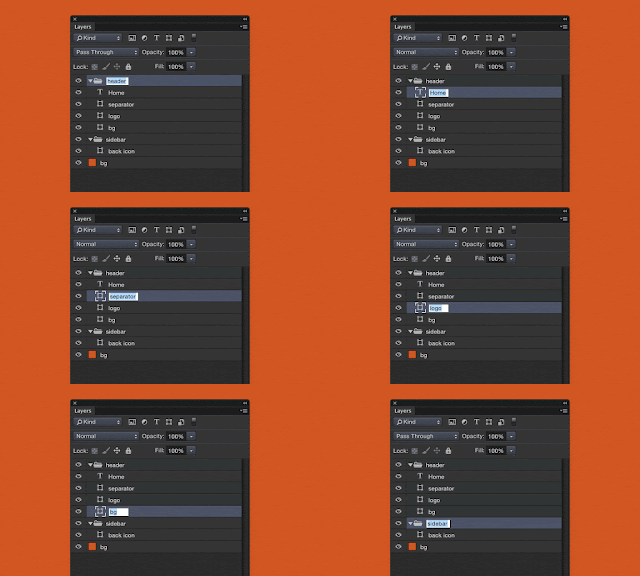
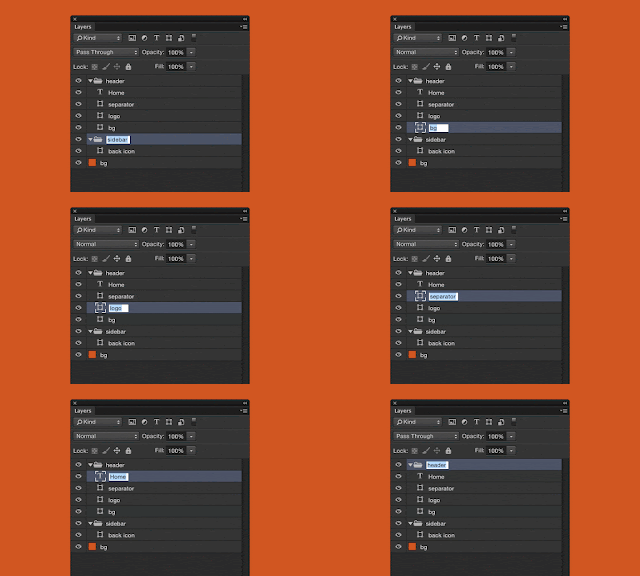
The fastest way to manually rename a bunch of layers in Photoshop is to double-click / run your keyboard shortcut for “Layer” → “Rename Layer...” on one then use the tab key to apply the new layer name and jump to the next visible layer.
키워드 : 포토샵, double click, mouse, keyboard, shortcut
출처 : Faster layer renaming in Photoshop
1. 일단 하나의 레이어는 더블클릭해서 edit 함
2. 그 상태에서 tab 을 치면 다음 레이어 이름을 edit 하는 상태가 됨
3. Shift tab 치면 반대 순서로 가게 됨


The fastest way to manually rename a bunch of layers in Photoshop is to double-click / run your keyboard shortcut for “Layer” → “Rename Layer...” on one then use the tab key to apply the new layer name and jump to the next visible layer.
키워드 : 포토샵, double click, mouse, keyboard, shortcut
출처 : Faster layer renaming in Photoshop
Thursday, March 10, 2016
Pen tool 로 path 그리는 법
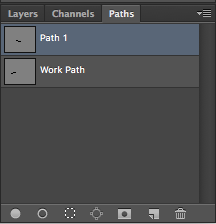 1. Pen tool 을 선택하고 curve 를 그린다
2. 펜 툴로 그린 curve 는 일반 레이어에 저장되는 것이 아니라, layers 우측의 path 탭을 보면 그곳의 레이어에 저장되어 있다.
3. 아래쪽의 속이 빈 동그라미 아이콘을 클릭하면 펜툴로 그린 커브를 따라 라인이 그려진다.
4. 라인의 두께를 조절하려면, pencil tool(핫키 B)에서 [ ] 키로 두께를 조절해주고 동그라미 아이콘을 클릭하면 된다.
참고 : 디폴트로는 펜슬 툴로 anti-aliasing 이 안된 라인이 그려지지만 안티에일리어싱이 적용된 라인을 그리려면 브러시 툴을 선택하고 동그라미 아이콘을 클릭하면 된다.
키워드 : brush tool, tab, circle, icon, bezier, drawing, line, brush, 연필 툴
검색어 : pen tool path stroke
레퍼런스 : Photoshop Help / Add color to paths
Saturday, March 5, 2016
Wednesday, February 17, 2016
mp4 file의 aspect ratio 바꾸는 법 (ffmpeg 이용)
Correct aspect ratio without re-encoding video file
There is a difference between Sample Aspect Ratio (SAR) and Display Aspect Ratio (DAR). If you want to change the video to display at 4:3, you will need to resize the image.
If you want to use FFmpeg to resize without re-encoding, try:
ffmpeg -i [INPUT] -s 720x540 -c copy [OUTPUT]
You can also try changing just the DAR with:
ffmpeg -i [INPUT] -aspect 720:540 -c copy [OUPTPUT]
키워드 : 가로세로비, 비율
검색어 : mp4 ratio
There is a difference between Sample Aspect Ratio (SAR) and Display Aspect Ratio (DAR). If you want to change the video to display at 4:3, you will need to resize the image.
If you want to use FFmpeg to resize without re-encoding, try:
ffmpeg -i [INPUT] -s 720x540 -c copy [OUTPUT]
You can also try changing just the DAR with:
ffmpeg -i [INPUT] -aspect 720:540 -c copy [OUPTPUT]
키워드 : 가로세로비, 비율
검색어 : mp4 ratio
Thursday, December 24, 2015
‘프로’들이 평가하는 ‘아이패드 프로’
‘프로’들이 평가하는 ‘아이패드 프로’
2015.12.22 블로터
팀 쿡 애플 CEO는 아이패드 프로를 처음으로 무대에서 소개하며 ‘생산을 위한 제품’이라고 소개했다. ‘애플펜슬’과 ‘스마트 키보드’는 아이패드 프로의 생산성을 돕는 액세서리로 함께 등장했다.
김장욱 차장은 “와콤의 액정 타블렛 ‘신티크’ 시리즈도 22인치, 27인치 모두 써봤고, 휴대용 액정 타블렛 ‘컴페니언’ 시리즈도 1, 2 모두 써봤다”라며 “하지만 팜 리젝션 기능이나 스타일러스의 지연 시간 성능은 아이패드 프로와 애플펜슬이 가장 나았다”라고 설명했다.
2015.12.22 블로터
팀 쿡 애플 CEO는 아이패드 프로를 처음으로 무대에서 소개하며 ‘생산을 위한 제품’이라고 소개했다. ‘애플펜슬’과 ‘스마트 키보드’는 아이패드 프로의 생산성을 돕는 액세서리로 함께 등장했다.
김장욱 차장은 “와콤의 액정 타블렛 ‘신티크’ 시리즈도 22인치, 27인치 모두 써봤고, 휴대용 액정 타블렛 ‘컴페니언’ 시리즈도 1, 2 모두 써봤다”라며 “하지만 팜 리젝션 기능이나 스타일러스의 지연 시간 성능은 아이패드 프로와 애플펜슬이 가장 나았다”라고 설명했다.
Friday, June 5, 2015
ImageMagick 으로 이미지를 crop 하는 법
예를 들어 640x480 이미지에서 중간의 320x240 이외의 영역을 crop 하려 한다면
mogrify -crop 320x240+160+120 a.jpg
과 같이 하면 된다.
convert 명령어를 쓸 경우에도 같은 방식으로 -crop 플래그를 주면 된다.
출처 : ImageMagick v6 Examples -- Cutting and Bordering
mogrify -crop 320x240+160+120 a.jpg
과 같이 하면 된다.
convert 명령어를 쓸 경우에도 같은 방식으로 -crop 플래그를 주면 된다.
출처 : ImageMagick v6 Examples -- Cutting and Bordering
동영상 캡처한 이미지 aspect ratio 수정 방법
ffmpeg 등으로 capture 한 이미지는 실제 동영상의 가로세로비와 달리 늘려져 있는 경우가 있다.
예를 들어 옛날 동영상의 경우 동영상은 384 x 288 (4:3 즉 12:9) 인데
캡처 이미지는 352 x 288 (11:9) 인 경우가 종종 있다.
이럴 경우 photoshop 에서 View > Pixel Aspect Ratio Correction 의 체크를 켜주면
캡처 이미지를 가져올 때 4:3 비율로 보이게 된다.
그 이미지를 copy 해서 다른 포토샵 문서에 paste 하면 384 x 288 로 paste 된다.
(이유는 모르겠지만 실제로 해보면 385 x 288 이 되는 경우가 많은듯하다)
예를 들어 옛날 동영상의 경우 동영상은 384 x 288 (4:3 즉 12:9) 인데
캡처 이미지는 352 x 288 (11:9) 인 경우가 종종 있다.
이럴 경우 photoshop 에서 View > Pixel Aspect Ratio Correction 의 체크를 켜주면
캡처 이미지를 가져올 때 4:3 비율로 보이게 된다.
그 이미지를 copy 해서 다른 포토샵 문서에 paste 하면 384 x 288 로 paste 된다.
(이유는 모르겠지만 실제로 해보면 385 x 288 이 되는 경우가 많은듯하다)
Sunday, May 31, 2015
ImageMagick 으로 이미지 사이즈 바꾸는 법
해상도를 지정하여 resize 하는 법 :
convert dragon.jpg -resize 640x480 resize_dragon.jpg
퍼센트를 주어 resize 하는 법 :
convert dragon.jpg -resize 50% half_dragon.jpg
여러 파일들을 한꺼번에 resize 하는 법 :
convert –resize 640x480 *.jpg
이렇게 하면 원본은 그대로 남고 resize 된 것은 복사본으로 생성된다.
복사본을 만들지 않고 이미지를 그냥 고치려면 convert 대신 mogrify 를 쓴다.
mogrify –resize 640x480 "*.jpg"
다만 위는 Aspect Ratio 를 반드시 지켜서 리사이즈하게 된다.
Aspect Ratio 를 무시하려면 다음과 같이 \! 를 붙여준다.
mogrify –resize 640x480\! "*.jpg"
\!는 "Ignore Aspect Ratio" flag 이다.
추가 설명 :
*.jpg 에 따옴표를 한 이유는 "Argument list too long" 메시지가 나오지 않게 하기 위한 것이다.
폴더 내에 파일 수가 많지 않다면 괜찮지만 많을 경우 파일들 하나하나가 argument로 처리되는데
shell에서는 argument의 수 제한이 있기 때문에 파일이 많으면 그 제한에 걸리게 된다.
따라서 파일들 전체를 하나로 묶어주기 위해 따옴표를 쓰는 것임.
키워드 : image, size, 변경, 변환, 변화
레퍼런스 : ImageMagick v6 Examples -- Resize or Scaling (General Techniques)
How to Quickly Batch Resize Multiple Photos with ImageMagick
Re: mogrify: Argument list too long
convert dragon.jpg -resize 640x480 resize_dragon.jpg
퍼센트를 주어 resize 하는 법 :
convert dragon.jpg -resize 50% half_dragon.jpg
여러 파일들을 한꺼번에 resize 하는 법 :
convert –resize 640x480 *.jpg
이렇게 하면 원본은 그대로 남고 resize 된 것은 복사본으로 생성된다.
복사본을 만들지 않고 이미지를 그냥 고치려면 convert 대신 mogrify 를 쓴다.
mogrify –resize 640x480 "*.jpg"
다만 위는 Aspect Ratio 를 반드시 지켜서 리사이즈하게 된다.
Aspect Ratio 를 무시하려면 다음과 같이 \! 를 붙여준다.
mogrify –resize 640x480\! "*.jpg"
\!는 "Ignore Aspect Ratio" flag 이다.
추가 설명 :
*.jpg 에 따옴표를 한 이유는 "Argument list too long" 메시지가 나오지 않게 하기 위한 것이다.
폴더 내에 파일 수가 많지 않다면 괜찮지만 많을 경우 파일들 하나하나가 argument로 처리되는데
shell에서는 argument의 수 제한이 있기 때문에 파일이 많으면 그 제한에 걸리게 된다.
따라서 파일들 전체를 하나로 묶어주기 위해 따옴표를 쓰는 것임.
키워드 : image, size, 변경, 변환, 변화
레퍼런스 : ImageMagick v6 Examples -- Resize or Scaling (General Techniques)
How to Quickly Batch Resize Multiple Photos with ImageMagick
Re: mogrify: Argument list too long
FFmpeg으로 동영상에서 image sequence 뽑아내는 법
ffmpeg -i video.format image%03d.jpg
-> 원래 이렇게 하는데 이렇게 디폴트 옵션으로 하면 저해상도로 깨져 나와서 이상하다
-> 이를 해결하는 방법은 다음과 같이 퀄리티 옵션을 주면 된다.
ffmpeg -i myVideo.avi -q:v 1 %d.jpg
-q:v 1 이 바로 퀄리티 옵션을 준 것으로 숫자값은 1~31 범위다. 1이 가장 높은 퀄리티.
키워드 : image sequence 만드는 법, capture, frame by frame
레퍼런스 : Improve quality of ffmpeg created jpgs
-> 원래 이렇게 하는데 이렇게 디폴트 옵션으로 하면 저해상도로 깨져 나와서 이상하다
-> 이를 해결하는 방법은 다음과 같이 퀄리티 옵션을 주면 된다.
ffmpeg -i myVideo.avi -q:v 1 %d.jpg
-q:v 1 이 바로 퀄리티 옵션을 준 것으로 숫자값은 1~31 범위다. 1이 가장 높은 퀄리티.
키워드 : image sequence 만드는 법, capture, frame by frame
레퍼런스 : Improve quality of ffmpeg created jpgs
Saturday, May 30, 2015
ImageMagick에서 animated gif 를 back and forth로 loop하게 만드는 법
다음과 같이 -reverse 를 이용하면 된다.
convert MVI*.png -set delay 6 -reverse MVI*.png -set delay 6 -loop 0 a.gif
키워드 : 이미지매직, 루프
레퍼런스 : How can you animate a gif that goes back-and-forth instead of repeating?
convert MVI*.png -set delay 6 -reverse MVI*.png -set delay 6 -loop 0 a.gif
키워드 : 이미지매직, 루프
레퍼런스 : How can you animate a gif that goes back-and-forth instead of repeating?
OS X 에서 FFmpeg 까는 법
1. 우선 XCode 가 깔려 있어야 한다.
Xcode 는 How to install FFmpeg on Mac OS 를 참조하여 Mac App Store 에서 다운받아 인스톨한다.
2. Homebrew 를 인스톨한다.
http://brew.sh/ 로 가서 거기 써진 대로
ruby -e "$(curl -fsSL https://raw.githubusercontent.com/Homebrew/install/master/install)"
를 터미널에서 실행하면 된다.
3. FFmpeg 을 인스톨한다.
FFmpeg 홈페이지에서 소스코드를 다운받는다.
압축 파일을 풀면 소스코드 폴더가 생성된다.
//터미널에서 cd 명령을 실행해 그 폴더로 들어간 후
터미널에서 다음을 실행한다.
brew install ffmpeg
//brew install ffmpeg --with-fdk-aac --with-ffplay --with-freetype --with-frei0r --with-libass --with-libvo-aacenc --with-libvorbis --with-libvpx --with-opencore-amr --with-openjpeg --with-opus --with-rtmpdump --with-schroedinger --with-speex --with-theora --with-tools
이를 실행하면 컴파일이 되고 FFmpeg 이 설치된다.
키워드 : 인스톨, install
출처 : How to install FFmpeg on Mac OS X
Xcode 는 How to install FFmpeg on Mac OS 를 참조하여 Mac App Store 에서 다운받아 인스톨한다.
2. Homebrew 를 인스톨한다.
http://brew.sh/ 로 가서 거기 써진 대로
ruby -e "$(curl -fsSL https://raw.githubusercontent.com/Homebrew/install/master/install)"
를 터미널에서 실행하면 된다.
(Homebrew 사용법은 OS X 에서 ImageMagick 까는 법 에도 있음)
3. FFmpeg 을 인스톨한다.
FFmpeg 홈페이지에서 소스코드를 다운받는다.
압축 파일을 풀면 소스코드 폴더가 생성된다.
//터미널에서 cd 명령을 실행해 그 폴더로 들어간 후
터미널에서 다음을 실행한다.
brew install ffmpeg
//brew install ffmpeg --with-fdk-aac --with-ffplay --with-freetype --with-frei0r --with-libass --with-libvo-aacenc --with-libvorbis --with-libvpx --with-opencore-amr --with-openjpeg --with-opus --with-rtmpdump --with-schroedinger --with-speex --with-theora --with-tools
이를 실행하면 컴파일이 되고 FFmpeg 이 설치된다.
키워드 : 인스톨, install
출처 : How to install FFmpeg on Mac OS X
Friday, May 29, 2015
ImageMagick 으로 animated gif 만드는 법
ImageMagick 으로 animated gif 만드는 예
폴더 내의 모든 jpg 파일로 만들 경우
convert -delay 5 -loop 0 *.jpg movie.gif
*.jpg 는 1.png 2.png ... 등의 파일이 순서대로 애니메이션에 쓰이게 함
-delay 5 는 딜레이가 100분의 5초임을 의미함
-loop 0 는 플레이가 무한루프되도록 함 (1 값을 주면 한번만 플레이되고 2를 주면 두번 플레이됨)
결과 파일은 movie.gif
앞쪽 프레임으로 myCat.png 과 flower.png 두개의 이미지 파일을 추가하고 싶다면 다음과 같이 하면 됨
convert -delay 5 -loop 1 myCat.png flower.png *.jpg movie.gif
출처 : Creating an Animated GIF Image
アニメーションGIF ImageMagick編
폴더 내의 모든 jpg 파일로 만들 경우
convert -delay 5 -loop 0 *.jpg movie.gif
*.jpg 는 1.png 2.png ... 등의 파일이 순서대로 애니메이션에 쓰이게 함
-delay 5 는 딜레이가 100분의 5초임을 의미함
-loop 0 는 플레이가 무한루프되도록 함 (1 값을 주면 한번만 플레이되고 2를 주면 두번 플레이됨)
결과 파일은 movie.gif
앞쪽 프레임으로 myCat.png 과 flower.png 두개의 이미지 파일을 추가하고 싶다면 다음과 같이 하면 됨
convert -delay 5 -loop 1 myCat.png flower.png *.jpg movie.gif
출처 : Creating an Animated GIF Image
アニメーションGIF ImageMagick編
Subscribe to:
Posts (Atom)