여러 이미지 파일들을 레이어로 불러오기
1. adobe bridge 에서 이미지파일들 선택한 후
2. Tools > Photoshop > Load Files into Photoshop Layer 선택
Photoshop 에서 anigif 만드는 법
1. Window > Timeline 으로 타임라인 창 띄움
2. 레이어 켜고 끄기 이용해서 첫프레임 만듬
3. 타임라인 창에서 Create Frame Animation 버튼 누름
이걸로 첫프레임 만들어졌음.
4. 타임라인 창에서 duplicate selected frames (새레이어 버튼처럼 생겼음)눌러 새 프레임 만듬. 이것이 두번째 프레임.
5. 레이어 켜고 끄기 이용해서 두번째 프레임 만듬
6. 4와 5를 반복하여 그 뒤의 프레임들을 만듬
이것을 gif 포맷으로 저장하는 법
1. File > Save for Web 함
2. 창에서 GIF 포맷 선택하고 256 컬러, Dither 는 100% 선택.
3. Save 함
Dither 를 높여주지 않으면 웹에서 흔히 보는 컬러가 부족해 깨져보이는 gif 가 만들어지게 됨.
키워드 : 애니메이션 분석에 유용한 팁
검색어 : 포토샵으로 animated gif 만들기

Thursday, May 22, 2014

Saturday, November 9, 2013
Wednesday, November 6, 2013
저작권 없는 이미지
저작권 없는 이미지 사용할 수 있는 곳
1. flickr.com
→ Creative Commons-licensed content 만 찾도록 체크하고 검색하면 된다.
2. www.sxc.hu
→ Royalty free라고 된 사진들을 사용하면 된다.
3. pixabay.com
4. freephotosbank.com
5. stockvault.net
6. morguefile.com
키워드 : royalty free images
레퍼런스 :
블로그에 사진 넣으려는데 사진저작권 어떡하지?
저작권에서 자유로운 무료 이미지 얻을수 있는 사이트 추천
검색어 : 구글 > 저작권 사진
1. flickr.com
→ Creative Commons-licensed content 만 찾도록 체크하고 검색하면 된다.
2. www.sxc.hu
→ Royalty free라고 된 사진들을 사용하면 된다.
3. pixabay.com
4. freephotosbank.com
5. stockvault.net
6. morguefile.com
키워드 : royalty free images
레퍼런스 :
블로그에 사진 넣으려는데 사진저작권 어떡하지?
저작권에서 자유로운 무료 이미지 얻을수 있는 사이트 추천
검색어 : 구글 > 저작권 사진
Sunday, September 15, 2013
adjustment layer 를 밑에 있는 하나의 레이어에만 적용하도록 하는 방법
alt 를 누르고 레이어 사이를 클릭하면 됨.
How to make an adjustment layer to affect only one layer or one group of layers in Photoshop?
키워드 : 레이어, layer, just below, 적용, adjustment layer 를 바로 밑의 레이어에만 적용하는법
How to make an adjustment layer to affect only one layer or one group of layers in Photoshop?
키워드 : 레이어, layer, just below, 적용, adjustment layer 를 바로 밑의 레이어에만 적용하는법
Saturday, August 31, 2013
Tuesday, August 27, 2013
Decibel (Loudness) Comparison Chart
Decibel (Loudness) Comparison Chart
Here are some interesting numbers, collected from a variety of sources, that help one to understand the volume levels of various sources and how they can affect our hearing.
Environmental Noise | |
| Weakest sound heard | 0dB |
| Whisper Quiet Library at 6' | 30dB |
| Normal conversation at 3' | 60-65dB |
| Telephone dial tone | 80dB |
| City Traffic (inside car) | 85dB |
| Train whistle at 500', Truck Traffic | 90dB |
| Jackhammer at 50' | 95dB |
| Subway train at 200' | 95dB |
| Level at which sustained exposure may result in hearing loss | 90 - 95dB |
| Hand Drill | 98dB |
| Power mower at 3' | 107dB |
| Snowmobile, Motorcycle | 100dB |
| Power saw at 3' | 110dB |
| Sandblasting, Loud Rock Concert | 115dB |
| Pain begins | 125dB |
| Pneumatic riveter at 4' | 125dB |
| Even short term exposure can cause permanent damage - Loudest recommended exposure WITHhearing protection | 140dB |
| Jet engine at 100' | 140dB |
| 12 Gauge Shotgun Blast | 165dB |
| Death of hearing tissue | 180dB |
| Loudest sound possible | 194dB |
출처 : http://www.gcaudio.com/resources/howtos/loudness.html
키워드 : 감잡기, dB, 데시벨
Saturday, August 24, 2013
Modo 에서 Backdrop (image plane) 사용법
1. Backdrop item 을 생성한다.
2. 그림파일을 drag and drop 으로 Backdrop item 에 끌어 넣는다.
3. Backdrop item 의 Properties 에서 Projection Type 를 적절히 선택. 디폴트 값은 Front 이다.
4. 사이드 뷰의 백드롭 아이템을 만들때는 Projection Type 를 Right 나 Left 로 선택해서 방향을 맞춰준다.
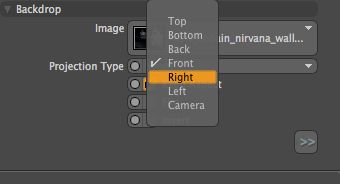
주의할 점은 사이드 이미지를 만들때 Backdrop item 을 Rotate tool 로 90도만큼 돌려서 만들면
view 가 perspective 상태에서는 보이지만 정작 viewport 를 left 나 right 로 만들 때 보이지 않는다는 점이다. 처음 쓸때 자주 저지르는 실수.
2. 그림파일을 drag and drop 으로 Backdrop item 에 끌어 넣는다.
3. Backdrop item 의 Properties 에서 Projection Type 를 적절히 선택. 디폴트 값은 Front 이다.
4. 사이드 뷰의 백드롭 아이템을 만들때는 Projection Type 를 Right 나 Left 로 선택해서 방향을 맞춰준다.
주의할 점은 사이드 이미지를 만들때 Backdrop item 을 Rotate tool 로 90도만큼 돌려서 만들면
view 가 perspective 상태에서는 보이지만 정작 viewport 를 left 나 right 로 만들 때 보이지 않는다는 점이다. 처음 쓸때 자주 저지르는 실수.
Friday, August 23, 2013
Wireframe, topology 관련 자료
와이어프레임 및 토폴로지 관련 자료
http://www.gotwires.info/search/label/Steven%20Stahlberg
Realistic Human Face Modeling
http://www.phungdinhdung.com/Studies_paper/Realistic_face_modeling.shtm
키워드 : 와이어, character, human modelling, 3D
http://www.gotwires.info/search/label/Steven%20Stahlberg
Realistic Human Face Modeling
http://www.phungdinhdung.com/Studies_paper/Realistic_face_modeling.shtm
키워드 : 와이어, character, human modelling, 3D

Thursday, August 22, 2013
modo 의 Center Selected 와 vert.set x 0
다음은 버텍스의 x 값을 0 으로 만들어주는 두가지 방법 즉
Center Selected (vert.center x) 와 vert.set x 0 을 비교한 것이다.
vertex 하나에 대해서는 둘다 결과가 같지만
여러 vertices를 선택하는 경우 결과는 달라진다.
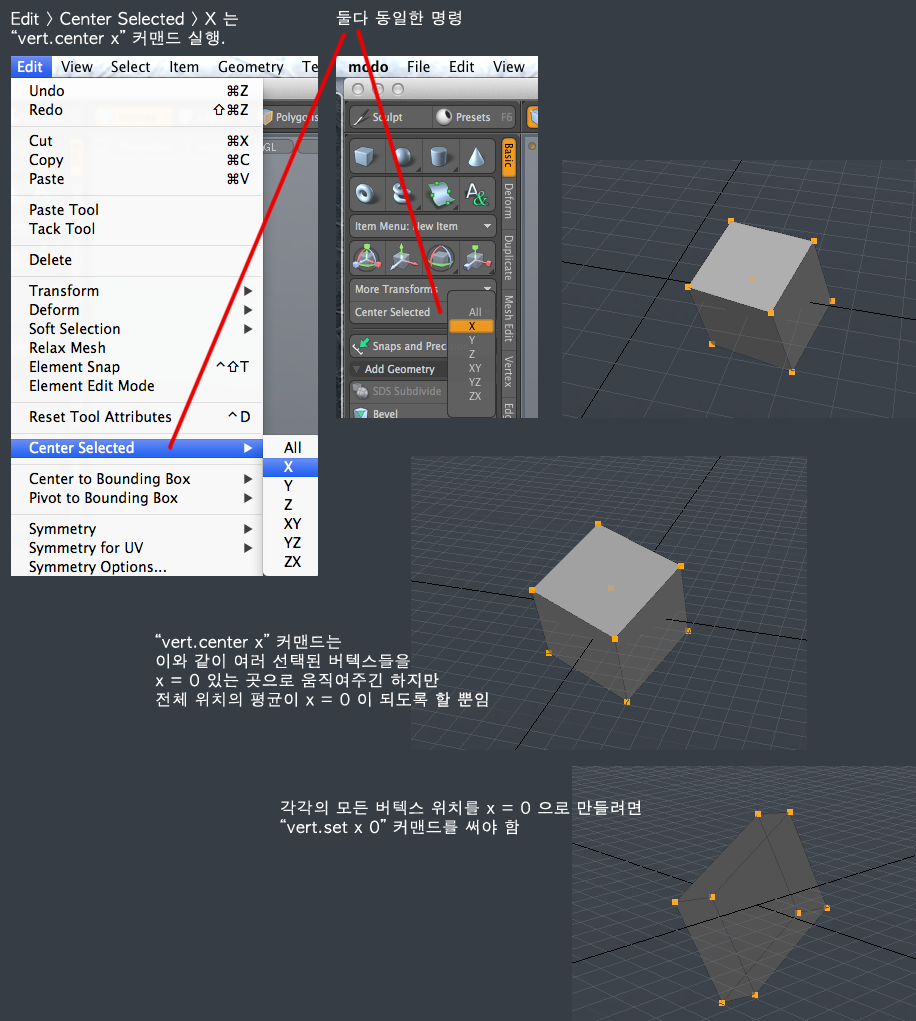
Center Selected (vert.center x) 와 vert.set x 0 을 비교한 것이다.
vertex 하나에 대해서는 둘다 결과가 같지만
여러 vertices를 선택하는 경우 결과는 달라진다.
modo 에서 완전히 겹쳐져 있는 두개의 vertex 중에서 하나만 선택하는 법
tab 을 누르면 분리되어 보이므로, 둘중 하나를 선택하는 것이 가능해진다.
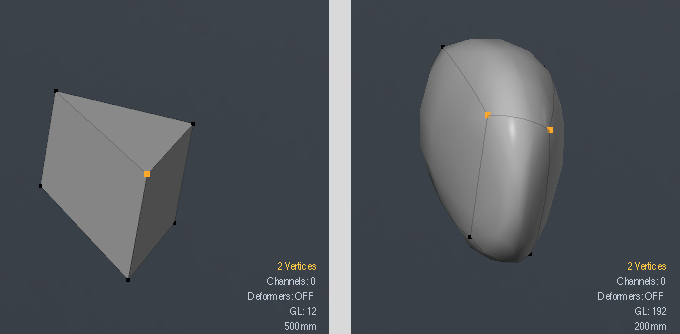
키워드 : select, vertices, exactly, same position, 2 vertices
키워드 : select, vertices, exactly, same position, 2 vertices
Wednesday, August 21, 2013
modo bridge tool 의 다른 용도
다음과 같이 구멍을 뚫을 때도 사용 가능.
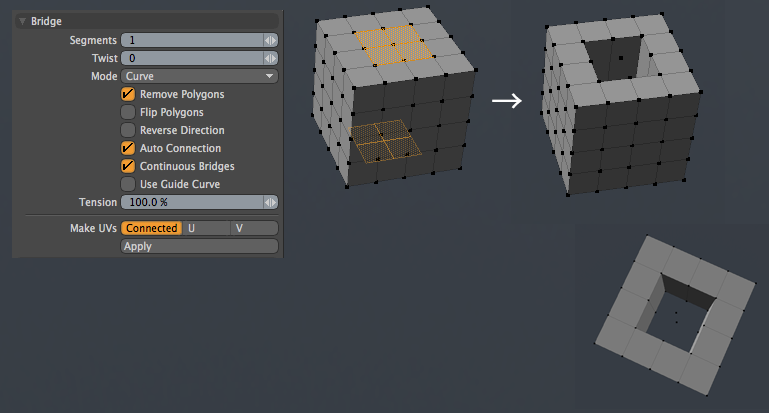
그냥 디폴트 세팅으로 하면 된다.
(잘 보면 구멍 뚫린 곳에 버텍스는 남아 있다)
레퍼런스 : Topic - Easy way to create doors and windows opening in a wall? - Single Post View
그냥 디폴트 세팅으로 하면 된다.
(잘 보면 구멍 뚫린 곳에 버텍스는 남아 있다)
레퍼런스 : Topic - Easy way to create doors and windows opening in a wall? - Single Post View

Tuesday, August 20, 2013
Modo에서 Inactive Meshes가 wireframe으로 안보이게 설정하려면
디폴트로는, 현재 오브젝트가 아닌 다른 오브젝트들은 inactive mesh 라고 해서 다음과 같이 와이어프레임으로만 보인다.
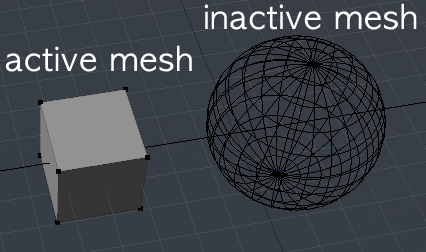
모든 오브젝트를 동일하게 보이게 하려면, 뷰포트 우측 위 기어 모양 아이콘 누르고 다음과 같이
Make inactive same as active 로 설정해주면 된다.
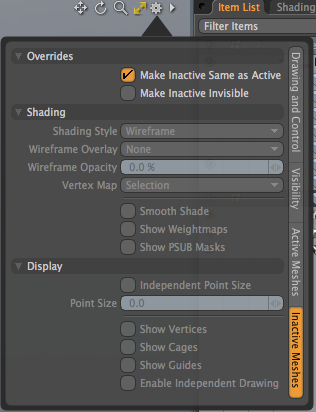
모든 오브젝트를 동일하게 보이게 하려면, 뷰포트 우측 위 기어 모양 아이콘 누르고 다음과 같이
Make inactive same as active 로 설정해주면 된다.
Modo 에서 script 및 pie menu 만들기 기초
modo 에서 실행하는 모든 것들은 명령어로서 실행된다.
그것들은 F5를 누르면 나타나는 command history 에서 확인 가능하다.
예를 들어 X axis 상의 Symmetry 를 켠다면
그에 해당하는 명령어인 select.symmetryState x 가 command history 에 나타난다.
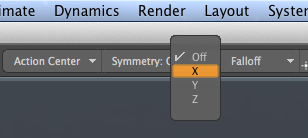
이 명령을 command 창에서 직접 입력하면 UI 에서 해주는 것과 동일한 결과를 얻는다.
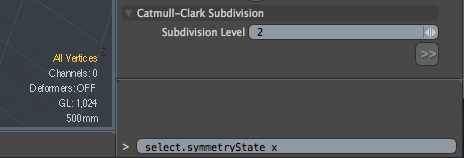
x symmetry 를 켜는 명령어는 select.symmetryState x 이고
symmetry 를 끄는 명령어는 select.symmetryState none 이다.
이들 command 에 shortcut 을 지정하거나 pie menu 에 넣어서 쓰면 편리할 것이다.
더 편리하게 하려면, 이들 각각에 shortcut 을 지정하기보다는 Symmetry 를 켜고 끄는 것을 toggle 시키는 것이 낫겠다.
이는 command 하나로는 안되므로 스크립트를 짜서 해결해보자.
스크립트 작성
modo 는 스크립트 언어로 Perl, Python, Lua 를 지원한다.
여기서는 Python을 이용해 X axis 상의 Symmetry 를 켜고 끄는 스크립트를 짜보자.
텍스트 에디터에서 다음과 같이 스크립트를 짜서
/Users/me/scripts/symmetry.py
똑같은 기능을 perl 로 다음과 같이 짤 수도 있다.
/Users/me/scripts/symmetry.pl
이를 실행하는 방법에는 몇가지가 있는데
1. 스크립트 파일을 직접 여는 방법
Shift + F5 로 파일 다이얼로그를 띄워서 이 파일을 선택해서 실행한다.
2. command 창에서 실행
오른쪽 맨 아래의 command 창에서 다음과 같이 실행한다.
@"/Users/me/scripts/symmetry.py" 또는
@{/Users/me/scripts/symmetry.py}
파일명을 지정 안하고 그냥 @ 를 입력하면 Shift + F5 누를때와 동일한 다이얼로그 박스가 뜬다.
만일 modo 인스톨된 곳의 Scripts 폴더 내에 넣는다면 그냥
@symmetry.py
라고 실행할 수도 있다.
shortcut 과 pie menu 를 지정하면 더 쉽게 실행할 수 있다.
3. shortcut 을 지정해줌
이것을 , 에 shortcut 으로 지정해주자. System > Input Editor 에서 , 키에
@{/Users/me/scripts/symmetry.py}
라고 넣어주면 된다.
자세한 방법은 Modo 에서 새로운 shortcut 을 만드는 방법 을 참조한다.
4. pie menu 에 지정해줌
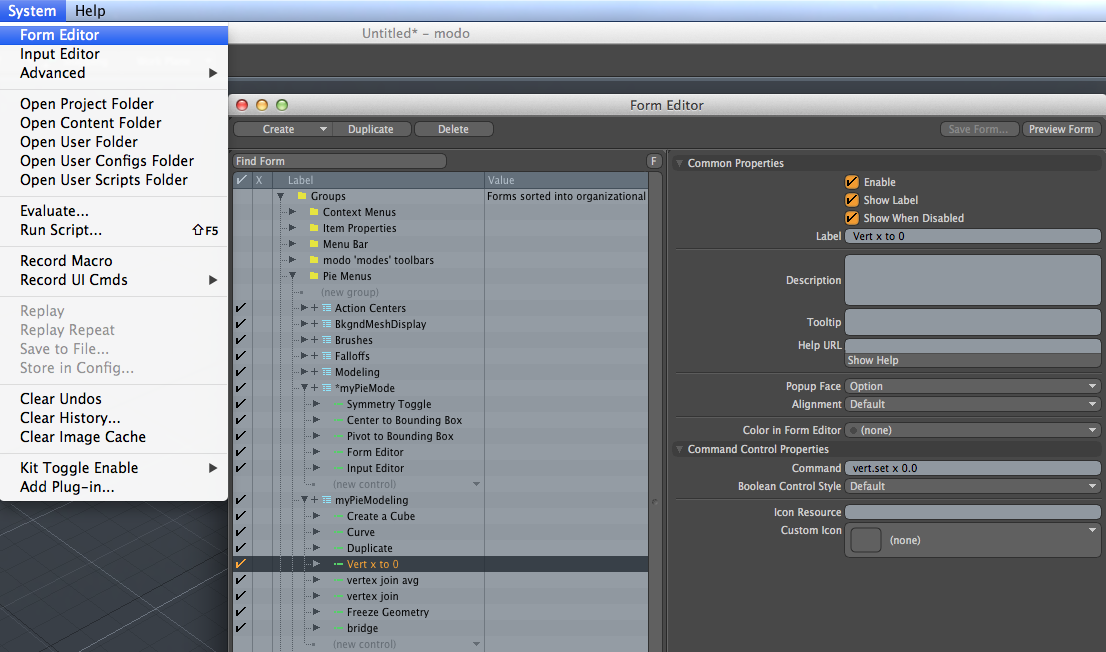
System > Form Editor 를 열고
Pie Menus 밑에 새로운 Form 을 만들어서
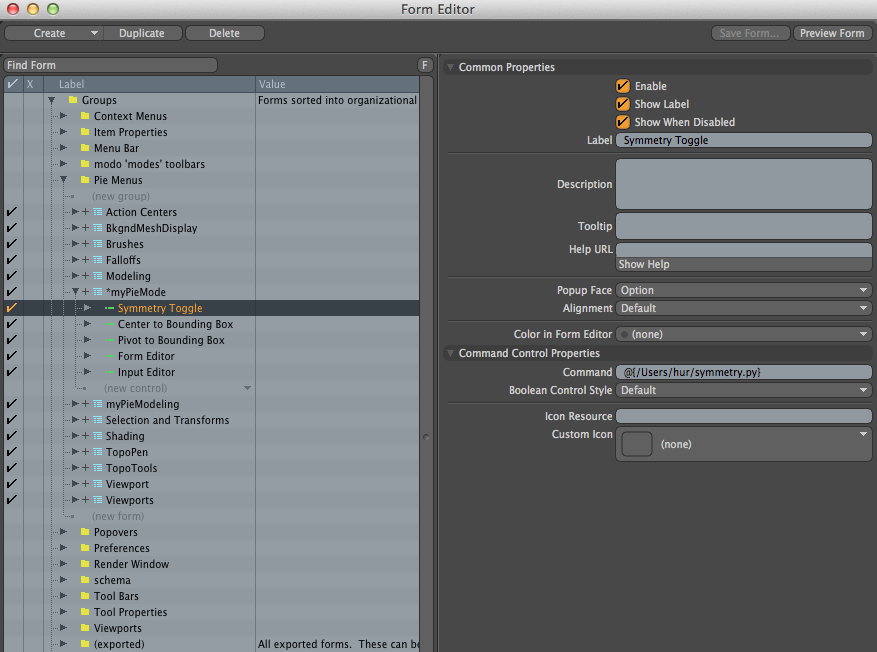
(new control) 을 클릭해서 Symmetry Toggle 이라는 이름으로
@{/Users/me/scripts/symmetry.py} 가 실행되도록 만든다.
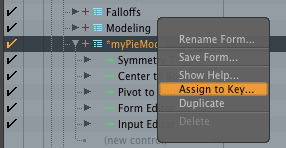
Pie menu 를 만들었으면 오른클릭 > Assign to Key ... 로 핫키를 지정해준다.
자세한 방법은 Modo 에서 custom Pie menu 만드는 법 을 참조한다.
스크립트를 짤 때 터미널에서 텍스트를 출력할 수 있는 기능은 디버깅할때 매우 중요하다.
Hello World 를 출력하는 스크립트를 짜보자.
/Users/me/scripts/helloWorld.py
System > Advanced > Event Log
를 띄우고 helloWorld 를 실행하면 Event Log 에 Hello World! 라고 찍히는게 보인다.
스크립트 짜는 법에 대해 더 알고 싶으면 모도가 인스톨된 폴더 내의
Scripting_and_Commands.pdf
라는 help 파일을 참조한다.
키워드 : 튜토리얼, tutorial, primer, basics
레퍼런스 : Modo Script 관련 자료
그것들은 F5를 누르면 나타나는 command history 에서 확인 가능하다.
예를 들어 X axis 상의 Symmetry 를 켠다면
그에 해당하는 명령어인 select.symmetryState x 가 command history 에 나타난다.
이 명령을 command 창에서 직접 입력하면 UI 에서 해주는 것과 동일한 결과를 얻는다.
x symmetry 를 켜는 명령어는 select.symmetryState x 이고
symmetry 를 끄는 명령어는 select.symmetryState none 이다.
이들 command 에 shortcut 을 지정하거나 pie menu 에 넣어서 쓰면 편리할 것이다.
더 편리하게 하려면, 이들 각각에 shortcut 을 지정하기보다는 Symmetry 를 켜고 끄는 것을 toggle 시키는 것이 낫겠다.
이는 command 하나로는 안되므로 스크립트를 짜서 해결해보자.
스크립트 작성
modo 는 스크립트 언어로 Perl, Python, Lua 를 지원한다.
여기서는 Python을 이용해 X axis 상의 Symmetry 를 켜고 끄는 스크립트를 짜보자.
텍스트 에디터에서 다음과 같이 스크립트를 짜서
 #python
 currentSymm = lx.eval("select.symmetryState ?")
 if currentSymm == 'none':
   lx.eval("select.symmetryState x")
 else:
   lx.eval("select.symmetryState none")
/Users/me/scripts/symmetry.py
똑같은 기능을 perl 로 다음과 같이 짤 수도 있다.
 #perl
 my $currentSymm = lxq("select.symmetryState ?");
 if($currentSymm eq "none")
 {
   lx("select.symmetryState x");
 }
 else
 {
   lx("select.symmetryState none");
 }
/Users/me/scripts/symmetry.pl
이를 실행하는 방법에는 몇가지가 있는데
1. 스크립트 파일을 직접 여는 방법
Shift + F5 로 파일 다이얼로그를 띄워서 이 파일을 선택해서 실행한다.
2. command 창에서 실행
오른쪽 맨 아래의 command 창에서 다음과 같이 실행한다.
@"/Users/me/scripts/symmetry.py" 또는
@{/Users/me/scripts/symmetry.py}
파일명을 지정 안하고 그냥 @ 를 입력하면 Shift + F5 누를때와 동일한 다이얼로그 박스가 뜬다.
만일 modo 인스톨된 곳의 Scripts 폴더 내에 넣는다면 그냥
@symmetry.py
라고 실행할 수도 있다.
shortcut 과 pie menu 를 지정하면 더 쉽게 실행할 수 있다.
3. shortcut 을 지정해줌
이것을 , 에 shortcut 으로 지정해주자. System > Input Editor 에서 , 키에
@{/Users/me/scripts/symmetry.py}
라고 넣어주면 된다.
자세한 방법은 Modo 에서 새로운 shortcut 을 만드는 방법 을 참조한다.
4. pie menu 에 지정해줌
System > Form Editor 를 열고
Pie Menus 밑에 새로운 Form 을 만들어서
(new control) 을 클릭해서 Symmetry Toggle 이라는 이름으로
@{/Users/me/scripts/symmetry.py} 가 실행되도록 만든다.
Pie menu 를 만들었으면 오른클릭 > Assign to Key ... 로 핫키를 지정해준다.
자세한 방법은 Modo 에서 custom Pie menu 만드는 법 을 참조한다.
스크립트를 짤 때 터미널에서 텍스트를 출력할 수 있는 기능은 디버깅할때 매우 중요하다.
Hello World 를 출력하는 스크립트를 짜보자.
 #python
 import lx
 lx.out('Hello World!')
/Users/me/scripts/helloWorld.py
System > Advanced > Event Log
를 띄우고 helloWorld 를 실행하면 Event Log 에 Hello World! 라고 찍히는게 보인다.
스크립트 짜는 법에 대해 더 알고 싶으면 모도가 인스톨된 폴더 내의
Scripting_and_Commands.pdf
라는 help 파일을 참조한다.
키워드 : 튜토리얼, tutorial, primer, basics
레퍼런스 : Modo Script 관련 자료
Modo 에서 custom Pie menu 만드는 법
선택된 Vertex 들의 x 좌표를 모두 0 으로 만드는 기능을 pie menu 에 넣어보자.
Form Editor 를 띄운다. "Pie Menus" 밑에 Form 을 새로 만든다.
Form 밑에 Symmetry Toggle 이라는 이름의 new control 을 만든다.
command 는 @{스크립트 파일 패스} 로 적어준다.
shortcut 을 지정해준다.
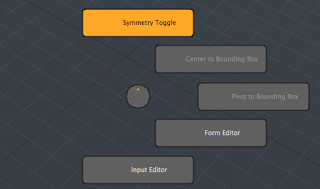
이제 다음과 같이 자체 제작한 pie menu 로 사용가능하다.
만든 파이 메뉴 및 shortcuts 를 저장하기 위해
File > Config Save (Option + F12) 한다.
Form Editor 를 띄운다. "Pie Menus" 밑에 Form 을 새로 만든다.
Form 밑에 Symmetry Toggle 이라는 이름의 new control 을 만든다.
command 는 @{스크립트 파일 패스} 로 적어준다.
shortcut 을 지정해준다.
이제 다음과 같이 자체 제작한 pie menu 로 사용가능하다.

만든 파이 메뉴 및 shortcuts 를 저장하기 위해
File > Config Save (Option + F12) 한다.
Modo 의 Curve Tool 팁
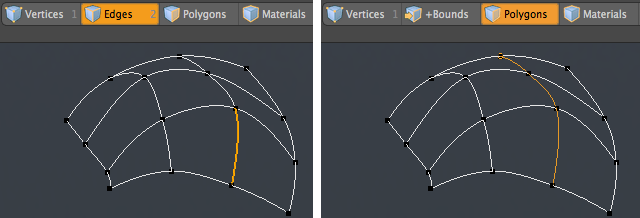
Curve 의 vertex 들을 p로 이어붙여 다음과 같이 grid 형태를 만들었을 때
Edge mode 에서는 버텍스 사이의 edge 만 선택되고
Polygon mode 에서는 커브 전체가 선택된다.
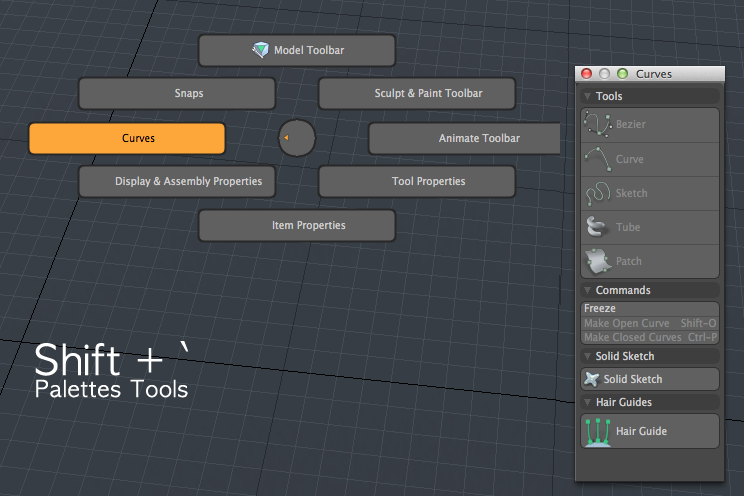
Shift + ` 를 누르면 curve tool 을 포함한 palettes tools 들의 pie menu 가 뜬다.
Edge mode 에서는 버텍스 사이의 edge 만 선택되고
Polygon mode 에서는 커브 전체가 선택된다.
Shift + ` 를 누르면 curve tool 을 포함한 palettes tools 들의 pie menu 가 뜬다.
Subscribe to:
Posts (Atom)